Software
HOW TO
ALL-CONEC Guide, 완벽한 수술 계획의 시작.
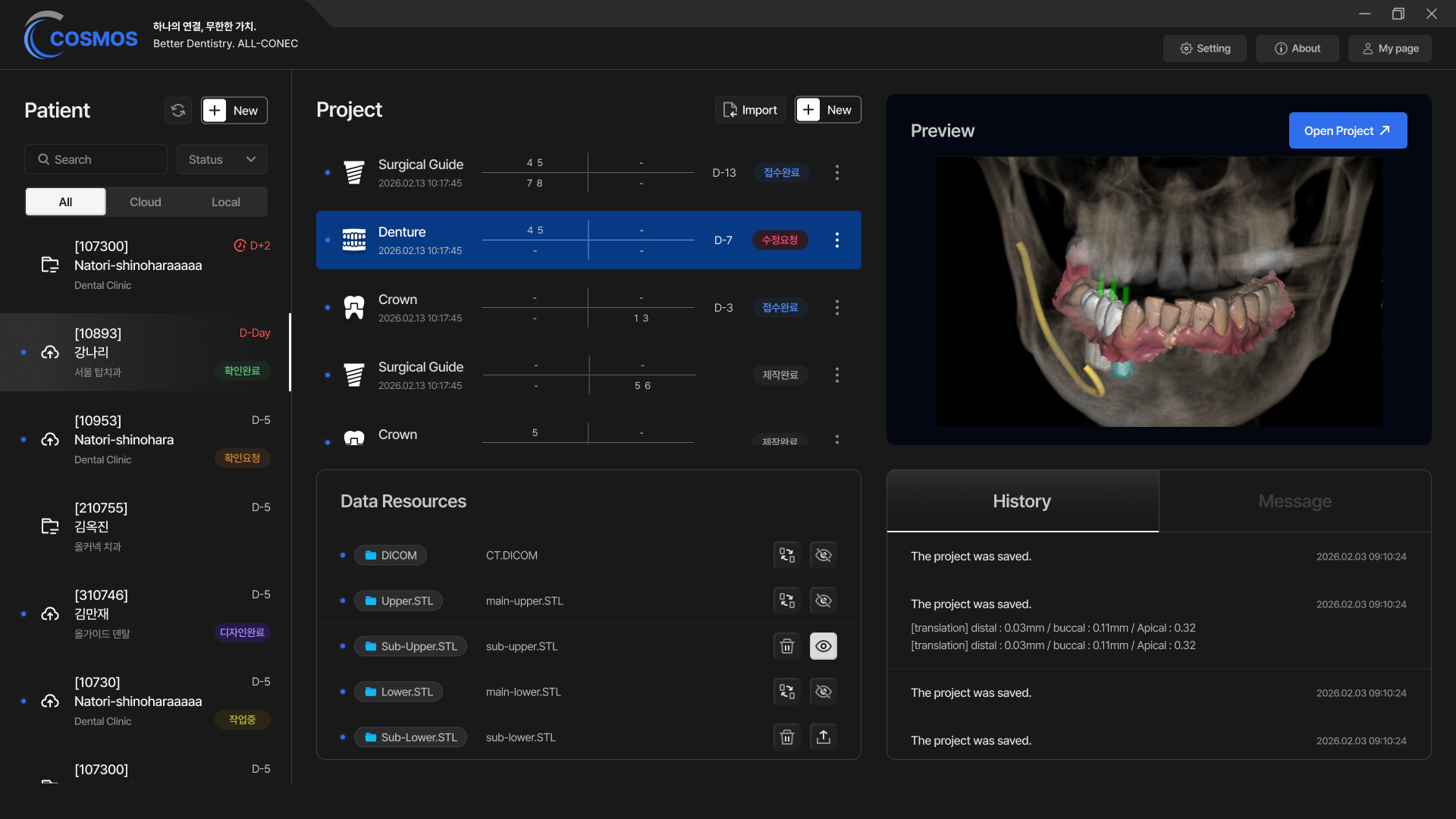
임플란트 환자 데이터 통합 관리
환자별 치아 정보와 작업 히스토리를 체계적으로 관리하세요.
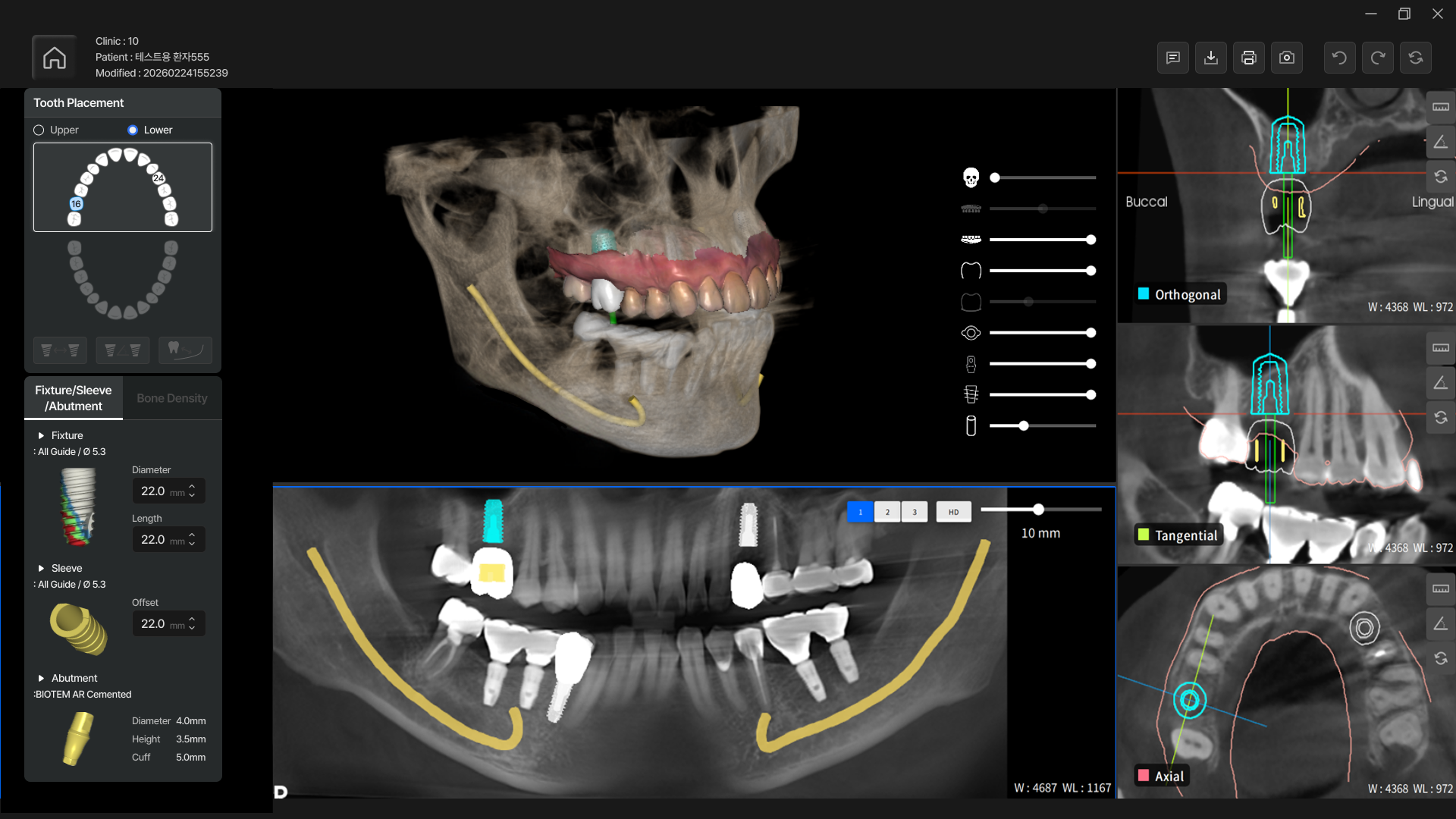
쉽고 정확한 임플란트 수술 계획
3D 데이터를 기반으로 빠르고 정밀한 임플란트 계획이 가능합니다.
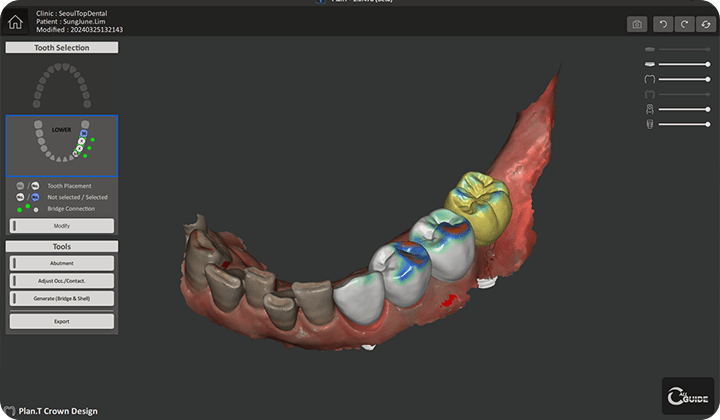
AI 기반 CAD를 활용한 다양한 보철 디자인
AI 기능을 활용하여 더 빠르고 효율적인 보철물 제작이 가능합니다.
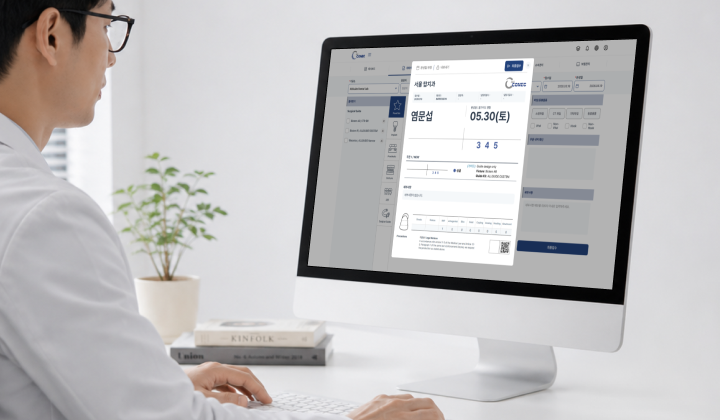
온라인 플랫폼을 통한 주문관리
WebViewer 및 주문관리 시스템과 연결하여 디지털 워크플로우를 확장할 수 있습니다.
USE IT
ALL-CONEC Guide의 소프트웨어 사용법을 확인해 보세요.
00
Check Specs
ALL-CONEC Guide의 소프트웨어 권장사양을 확인해 주세요.
권장 시스템 사양
최소 사양
권장 사양
운영체제
Windows 11 (64bit)
Windows 11 (64bit)
메모리 사이즈
16GB
32GB or More
그래픽 카드
Open GLAcceleration
OpenGL AccelerationGPU Dedicated Memory2GB or More
CPU
Intel i5
Intel i7 Quad Coreor Higher
여유저장 공간
2GB Free Space
2GB or More Free Space
해상도
1440 X 900
1920 X 1080 이상
Installation Guide
ALL-CONEC Guide의 소프트웨어 설치방법을 확인해 보세요.
01
ALL-CONEC Guide의 소프트웨어 설치방법을 확인해 보세요.
ALL-CONEC Guide Software
임플란트 시술을 위한 전문적인 소프트웨어
02
받은 설치 파일을 실행해 주세요.

1) 다운로드 된 파일을 더블 클릭해서 실행해주세요. (알림창에 YES를 선택해주세요)
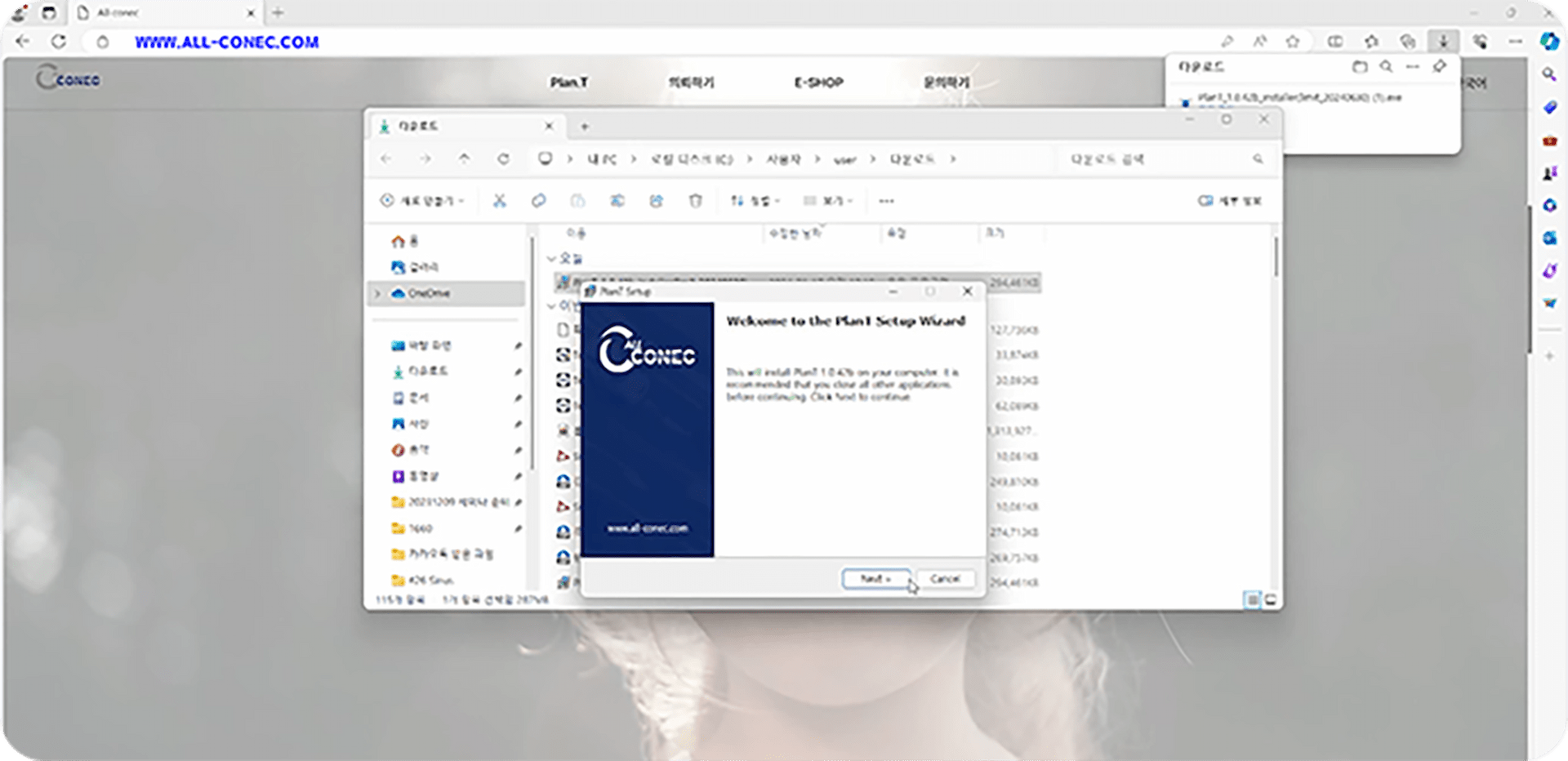
2) 실행 된 응용 파일에서 'NEXT'를 선택해주세요.
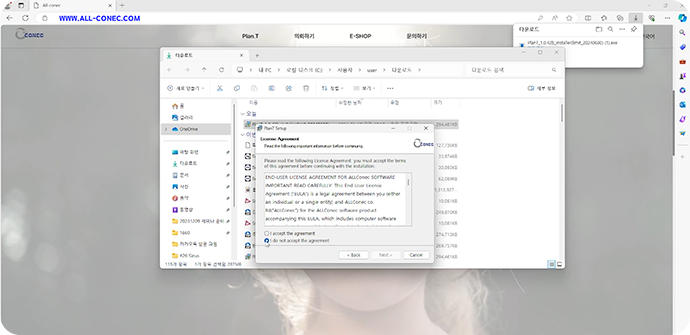
3) 해당 화면에서 'I ACCEPT THE AGREEMENT'를 선택한 뒤 설치 화면이 표시될 때까지 NEXT를 눌러주세요.
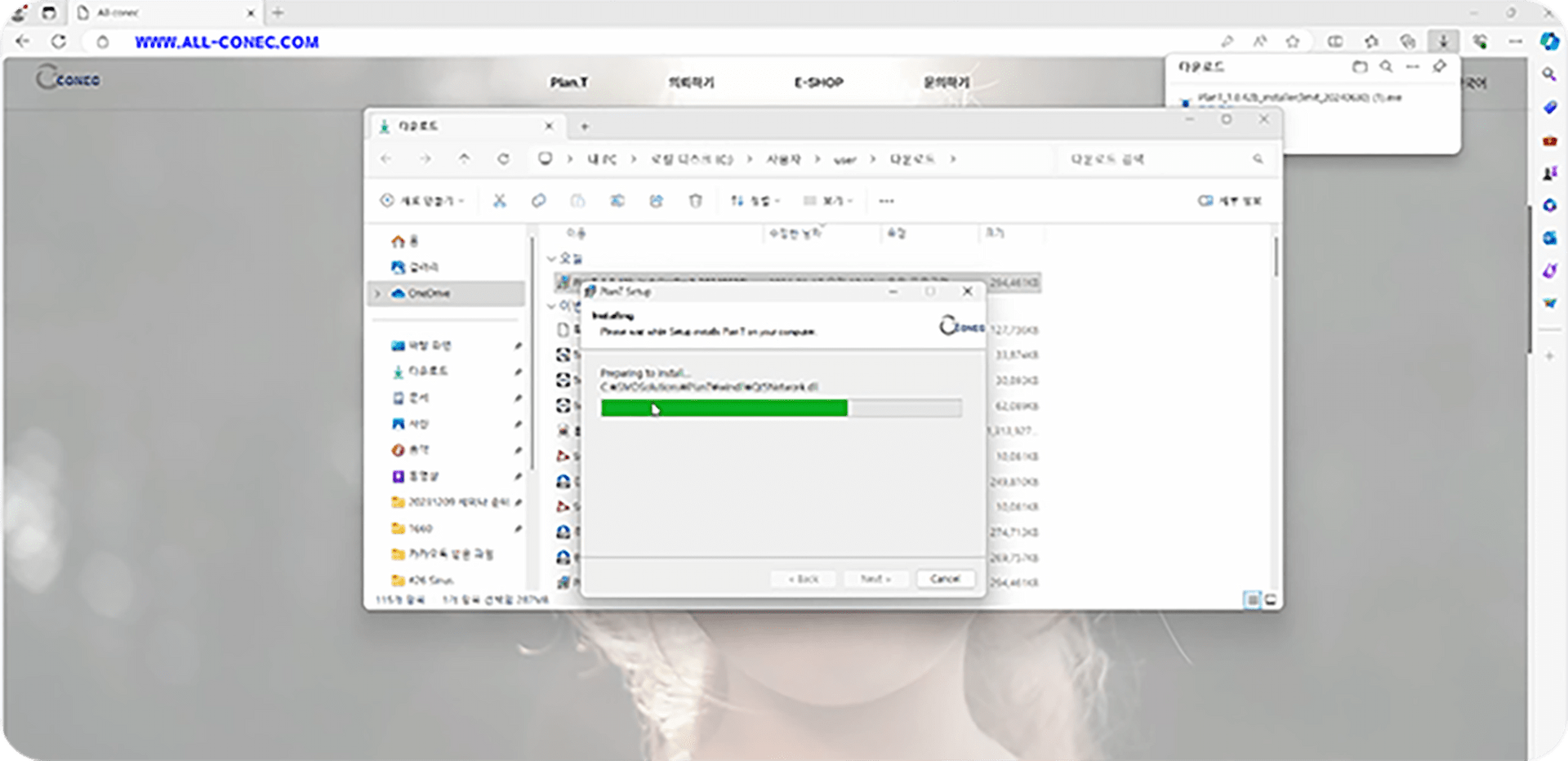
4) 모든 단계 선택이 끝나면 프로그램 설치가 진행 됩니다. 설치가 끝나면 'FINISH'를 눌러주세요.
03
설치 완료 후, 바탕화면 또는 시작 메뉴에서 Cosmos를 실행해 주세요.

04
이용 시 불편함 없도록 매뉴얼 및 동영상 가이드를 참고해서 사용해보세요.
